
Je gebruikt je account om:
- in te loggen op het studentenplatform
- je Odisee-mailbox te consulteren
- je handboeken te bestellen
- in te loggen op pc’s van Odisee (leslokalen, bibliotheek,…)
- gebruik te maken van de wifi
- je Loket (selfservice aanvragen attesten, uurrooster, ISP, examenkaart, examenresultaten...)
- toegang tot de elektronische leeromgeving Toledo te krijgen
- toegang te krijgen tot het platform eCourses@odisee
Inloggen doe je met [email protected] en je zelf gekozen wachtwoord, vervolg door een bevestiging via de Authenticator app wanneer daarom gevraagd wordt.
Informatie over de MFA op je account vind je terug op de aparte FAQ pagina over MFA.
De activatiemail ontvang je nadat Odisee jouw inschrijving heeft verwerkt en afgerond.
- Check zeker eerst je spam of ongewenste e-mail!
- Bedenk ook welk persoonlijk e-mailadres je gebruikt hebt en waar je de mail dus op zal ontvangen!
- Als je de activatiemail zoekt gebruik in je mailprogramma de zoekterm "account"
OPGELET! Tijdens je online inschrijving heb je een activatiemail ontvangen voor een tijdelijke b-account. Dit is NIET de account om aan te melden op de digitale toepassingen, deze account werd enkel gebruikt om je te kunnen inschrijven.
Vind je de mail echt niet, dan kan je een activatiecode opvragen via https://account.kuleuven.be/ mits je persoonlijk e-mailadres gekend is. Met deze activatiecode kan je dan een wachtwoord instellen.
- Ga naar https://account.kuleuven.be/
- klik op de tab 'Activeer account'
- klik op de link 'aanvragen'

- Je zal nu de tekst zien 'Wachtwoord resetten', maar daar hoef je geen rekening mee houden
- Vul het persoonlijke e-mailadres in dat gebruikt werd om je te registreren
- je hoeft géén gebruikersnaam in te vullen
- geef aan dat je geen robot bent
- klik op 'Versturen'
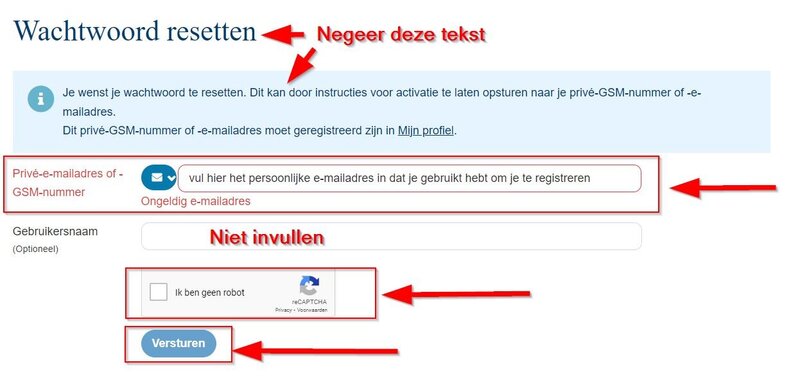
Ga naar de officiële KU Leuven-pagina voor het aanvragen van een nieuwe activatiecode: https://account.kuleuven.be/requestActivationCode
Daar vul je je gegevens in en ontvang je automatisch een nieuwe activatiecode op je privé e-mailadres dat je registreerde bij jouw inschrijving.
Log in met je Odisee-mailadres en je huidige wachtwoord. Nadien kan je je wachtwoord wijzigen. Je ontvangt een bevestiging op jouw Odisee-mailadres nadat je jouw wachtwoord succesvol gewijzigd hebt.
Wanneer je niet meer kan aanmelden, kan dit verschillende redenen hebben.
- je gebruikt een verkeerde gebruikersnaam. Aanmelden doe je met jouw Odisee mailadres: [email protected]. Tijdens je online inschrijving heb je een activatiemail ontvangen voor een tijdelijke b-account. Dit is NIET de account om aan te melden op de digitale toepassingen, deze account werd enkel gebruikt om je te kunnen inschrijven.
- je gebruikt een verkeerd wachtwoord. Let op: bij herhaaldelijke foutieve aanmeldingspogingen op een Odisee pc of de wifi wordt jouw account voor 16 min geblokkeerd. Je wacht best tot wanneer die tijd voorbij is voordat je opnieuw probeert aan te melden. Weet je je wachtwoord niet meer, dan lees je bij 'ik ben mijn wachtwoord vergeten' hoe je het kan resetten.
- je ervaart problemen met MFA
- je account werd om administratieve redenen geblokkeerd. Bij 'mijn account is administratief geblokkeerd' vind je meer info over de mogelijke oorzaken.
- er werd verdacht gebruik vastgesteld. Je leest bij 'mijn wachtwoord werd automatisch gereset' wat je in dat geval moet doen.
Om je wachtwoord te resetten, moet je weten welk gsm-nummer of welk privé e-mailadres er gekoppeld is aan je account. Dit is het gsm-nummer en e-mailadres dat je opgaf bij je inschrijving.
Ga naar https://account.kuleuven.be/requestActivationCode en volg de instructies.
Weet je niet welk gsm-nummer of welk privé e-mailadres er bij ons gekend is, dan moet je contact opnemen met de ICT Servicedesk.
Wanneer het systeem een aanmelding ziet die niet past bij je normaal gebruik, zal je verplicht worden om je wachtwoord te resetten. De verplichte reset gebeurt niet door foutieve wachtwoorden.
Het systeem triggert een reset van jouw account en je krijgt op je privé e-mailadres dat gekoppeld is met jouw account een e-mail met de melding 'Je wachtwoord werd gereset’.
-
Klik op de link in de e-mail naar de resetpagina.
-
Je krijgt een nieuwe e-mail met een activatiecode op jouw gekend privé e-mailadres.
-
Vul de code in op de resetpagina en kies een nieuw wachtwoord.
Tijdens zo’n verplichte reset kun je wel nog aanmelden via de Authenticator‑app. Op de Odisee-pc's en de wifi kan je niet meer aanmelden tot wanneer je de reset gedaan hebt.
Er zijn verschillende mogelijkheden waarom jouw account administratief geblokkeerd wordt:
-
Je hebt je Individueel Studieprogramma niet op tijd ingediend.
-
Je hebt een openstaand studiegeld dat niet tijdig betaald werd.
-
Je hebt een opleidingsgebonden factuur niet voldaan.
-
Je bent ingeschreven in een werktraject en je hebt je verklaring 'student in een werktraject’ niet ingediend.
Neem in dat geval contact op met de dienst Studentenadministratie via [email protected]
Wanneer je account geblokkeerd is, heb je geen toegang meer tot het studentenplatform, Toledo, de toepassingen in Mijn Loket, je Odisee e-mail en je bestanden op OneDrive of in Teams.
- Wanneer je bent afgestudeerd
Je account wordt afgesloten op het einde van het academiejaar. - Wanneer je je uitschrijft
Je account wordt afgesloten 7 dagen nadat je je hebt uitgeschreven.
Opgelet:
Wanneer je account afgesloten is, kan je niet meer aan je Odisee e-mail en je bestanden op OneDrive of in Teams. Indien je nog data nodig hebt die daar ergens staan, kan je die beter op tijd kopiëren. Meer info vind je hier.
Maak een ticket via het portaal https://myaccount.odisee.be/account-probleem of ga langs bij de lokale servicedesk van je campus. Onderstaand waar je de Servicedesk kan vinden per campus
- Brussel- lokaal B01-01 in t' serclaes gebouw
- Gent lokaal A1T2 in Gebouw A
- Aalst lokaal 2Z38 in het hoofdgebouw
- Sint-Niklaas lokaal 022